 Software "pendidikan" yang sangat canggih sebagai salah satu proyek besar garapan perusahaan raksasa di internet Google. Memiliki kemampuan dalam menampilkan foto foto dari seluruh belahan bumi di dalam komputer anda dengan resolusi tinggi!.
Google Earth merupakan program virtual globe yang semula dinamai Earth Viewer.prgram ini digagas oleh Keyhole Inc. sejak tahun 2001,yang kemudian diakusisi oleh Google pada tahun 2005.
Program ini memetakan bumi dengan menggabungkan foto yang diperoleh dari pengindraan satelit,foto udara yang diambil dari pesawat terbang khusus,dan aplikasi GIS (Geograpic Information System)yang meliputi bola dunia secara 3D.
Jika anda belum pernah mencoba Google Earth,tidak ada salahnya untuk men-download versi gratis aplikasi desktop ini dari http://earth.google.com. Google Earth tersedia untuk operating system windows.Linux,dan Mac OS.Selain versi gratis,Google juga merilis veri berbayar dengan nama Google Earth Plus dan Google Earth Profesional.
Untuk dapat menjalankannya,Anda tentu harus terhubung dengan Internet.Setiap kali Anda membuka Google Earth dari desktop,ia akan terhubung dengan server-server milik Google yang menyimpan informasi geografis,politik,dan sosial dalam satuan terbyte.
Dengannya,Anda dapat melihat foto sebuah kota dari udara,bak melihat peta,sekaligus membaca informasi kepadatan penduduk ,dan catan angka kriminalitas diwilayah tersebut.Layer menyediakan tombol – tombol navigasi peta ,termasuk zoom,pengaturan kemiringan pandangan (tilt),serta rotasi berada disis kanan layar.
Yang cukup mecenangkan dari Google Earth adalah aspek 3D yang disediakan dalam peta beberapa kota.Anda dapat terbang menulusuri perbukitan,gedung-gedung tinggi bak seekor burung ditengah kota.Uniknya,aspek 3D ini bukanlah peta ilustrasi,melainkan tetap berupa foto.
untuk download Google Earth
Selengkapnya...

Google Earth Terbaru
Ad-Aware Free
 Merupakan software anti spyware terpopuler di dunia saat ini. Software ini bahkan bisa didownload oleh hampir 1 juta orang setiap minggunya.
Lindungi data-data rahasia dan penting anda dengan menggunakan software ini, jangan sampai diketahui apalagi dicuri orang.
Melindungi Privasi dengan Paling Terpercaya Dunia Anti-Malware. Ad-Aware Internet Security memberikan Anda kekuatan untuk melawan bahkan yang paling bentuk-bentuk kompleks malware, melindungi Anda dari virus, spyware, trojan, rootkits, keyloggers, pencuri password, dan banyak lagi. ?
Apakah melalui alat anti-malware mandiri atau kita semua-dalam-satu solusi keamanan, Ad-Aware S canggih real-time teknologi deteksi dan regangan minimal pada sumber daya sistem memberikan Anda kekuatan untuk menggunakan Internet bagaimana, kapan dan di mana Anda inginkan - tanpa khawatir. Kami telah mengambil produk keamanan jutaan orang kenal dan percaya satu langkah lebih lanjut untuk memberikan semua pengguna kekuatan untuk melindungi diri mereka sendiri secara online. Dengan menggabungkan Lavasoft pelopor teknologi anti-spyware dengan perlindungan anti-virus tradisional, Ad-Aware Free sekarang fitur perlindungan malware yang lengkap, yang tidak akan memperlambat komputer Anda!
Fitur utama produk ini diklasifikasikan tuntutan sangat rendah pada sumber daya sistem, mudah untuk menginstal dan menggunakan, teratur diperbarui dalam mode otomatis dan satu set alat yang berguna dan fungsi. Tool bernama Penetral Malware Removal Tool Anda dapat dengan mudah menetralkan deteksi malware. Pemindai E-mail Scanner mengidentifikasi aplikasi berbahaya yang ditularkan oleh pesan e-mail, dan fungsi Download Guard (bekerja di browser Internet Explorer) akan mencegah men-download file jahat dari situs web.
Fitur utama dari Ad-Aware Internet Security:
• Full perlindungan terhadap program berbahaya.
• Real-time Keamanan Ad-Watch Live.
• Lengkap dan selektif pemindaian untuk permintaan tersebut.
Memindai
• proses dalam memori.
• Perlindungan terhadap ancaman yang tidak diketahui.
• Deteksi perangkat lunak berbahaya atas dasar perilakunya.
• Sistem Pembuangan Rootkit.
• Alat Penghapus Perangkat Lunak Berbahaya (Penetral Malware Removal Tool).
• Satu set alat, termasuk Proses Watch, Autostart Manager, Host File Editor dan ThreatWork.
• Alat kontrol beban.
• Scan drive jaringan.
• Task Scheduler.
• Mudah diinstal dan digunakan.
• Dukungan untuk kulit dan plug-in.
• Pembaruan otomatis dan dukungan teknis gratis.
Fitur canggih untuk pengguna tingkat lanjut:
• BARU! Terpadu perlindungan antivirus - produk kami kuat untuk melindungi terhadap spyware sekarang juga mencakup perlindungan terhadap virus.
• BARU! Tambahan perlindungan terhadap spyware, virus, Trojan horse, program yang mencuri password dan malware lainnya secara real time
• BARU! Enhanced Rootkit Removal System
• BARU! Peningkatan database terdeteksi obyek dengan kemampuan untuk mengenali lebih dari 1,2 juta ancaman cyber
• BARU! Signifikan penurunan beban memori
• Customizable pilihan pemindaian
• Kompatibel dengan Windows 7 (32 dan 64-bit)
Ad-Aware Pro memberikan anda kekuatan untuk melindungi keamanan dan privasi online Anda - sehingga Anda dapat menggunakan Internet bagaimana, kapan, dan di mana Anda inginkan.
• Toko, bank, dan membuat pengaturan perjalanan online. Ad-Aware aktif melindungi Anda dari ancaman cyber terbaru, termasuk virus, spyware, pencuri password, keyloggers, trojan, dialer, dan pencuri identitas potensial.
• aman di situs jejaring sosial Tetap. Ad-Aware menjaga password dan informasi pribadi aman untuk memastikan Anda dapat bersosialisasi dengan bebas, tanpa harus khawatir tentang gangguan yang berbahaya dan mencongkel mata.
• Download foto, musik, dan file lainnya dengan percaya diri. Download Guard dan deteksi Ad-Aware's perilaku berbasis menemukan file yang mencurigakan dan ancaman sebelum mereka berintegrasi ke PC Anda dan menyerang informasi pribadi Anda.
• Kontrol privasi Anda. Menghapus trek tertinggal sambil berselancar di Web, pada browser seperti Internet Explorer, Opera, dan Firefox, dalam satu klik mudah.
• Melindungi dokumen aman. Ad-Aware aktif perisai Anda dan bisnis Anda dari aplikasi menipu dan serangan cyber.
• Meningkatkan kinerja komputer. Menghemat sumber daya dan mengurangi downtime dengan menggunakan scan otomatis untuk mengidentifikasi dan menghapus aplikasi jahat yang memakan memori.
• Dapatkan Peace of Mind. Ad-Aware membersihkan dan mengembalikan sistem anda setelah serangan untuk menjaga PC Anda berjalan seperti baru.
Perlindungan Komprehensif untuk Pengguna Lanjutan:
• Lengkap Malware Protection, termasuk Anti-Virus dan Anti-Spyware
Ad Watch-• Live! Ahli Real-time Protection
• Deteksi Genotipe Teknologi
• Perilaku Berbasis Deteksi Heuristik
• Tingkat Ahli Rootkit Removal System
• Alat Penetral Malware Removal
• Jangan Ganggu Mode
• Download Guard untuk Internet Explorer
• Toolbox. Termasuk Watch Proses, Manajer Autostart, Host Editor File, dan ThreatWork
• Jaringan Drive Scanning
• Pulse Pembaruan Otomatis & Dukungan Teknis Gratis
Berikut adalah beberapa fitur kunci dari "Ad-Aware Pro Internet Security":
Lengkap Malware Protection:
· Sebuah kombinasi kekuatan-dikemas teknologi anti-spyware pelopor kita bersama dengan anti-virus tradisional untuk memberikan perlindungan malware yang komprehensif, termasuk perlindungan terhadap virus, spyware, malware dicampur, trojan, rootkit, pembajak, keyloggers, dan banyak lagi.
Ad-Watch Live! Ahli:
Ad Watch-· Live! Ahli memberi Anda tambahan lapisan keamanan dengan memblokir koneksi ke alamat IP blacklist. Hal ini juga menambahkan perlindungan proses termasuk perilaku berbasis heuristik scanning, perlindungan registry, dan perlindungan jaringan real-time.
Perilaku Berbasis Deteksi Heuristik:
· Extra Sensory Protection memungkinkan Anda untuk pergi langkah lebih mendeteksi ancaman dikenal - menemukan deteksi heuristik dan tidak diketahui blok dan ancaman yang muncul dan berhenti malware menipu dan pencuri cyber sebelum mereka menyerang informasi pribadi Anda.
Rootkit Removal System:
Ahli · Tingkat teknologi rootkit untuk mengungkap dan bahkan menghapus alat monitor yang paling kompleks, mekanisme stealth dan kode tersembunyi.
Penetral ini:
· Advanced removal tool memerangi malware yang mencoba untuk mengembalikan sendiri bahkan setelah reboot sistem anda.
Mendeteksi, Hapus dan Perbaikan:
· Ad-Aware cerdas membersihkan sistem anda dengan menghapus semua jejak dari infeksi.
Jangan Ganggu Mode:
· Tetap terlindung saat menonton video, bermain game, atau membuat presentasi dalam modus layar penuh - tanpa interupsi mengganggu atau ketegangan pada sumber daya sistem yang program perangkat lunak keamanan lainnya menyebabkan.
Toolbox ini:
· Lavasoft telah mengembangkan berbagai aplikasi yang berdiri sendiri berguna untuk membantu Anda mengoptimalkan kinerja komputer Anda.
Network Drive Scanning:
· Scan drive jaringan sehingga Anda dapat mendeteksi malware pada setiap disk dibagi pada jaringan Anda, bukan hanya pada hard disk.
Eksternal Drive Scanning:
· Scan Anda perangkat penyimpanan eksternal, iPod, USB, atau drive lain yang Anda terhubung ke PC Anda untuk lapisan tambahan keamanan.
Pin-Point Scanning:
· Cepat mengidentifikasi apakah file yang mencurigakan aman atau berbahaya - Klik kanan file atau folder untuk melakukan scan langsung, atau mengirimkannya ke ThreatWork Aliansi untuk analisis.
TrackSweep:
· Mengontrol privasi Anda dengan menghapus trek tertinggal sambil berselancar di web di beberapa browser, termasuk Internet Explorer, Firefox, dan Opera, dengan satu klik mudah.
Integrasi penuh dengan Windows Security Center:
· Dapatkan perlindungan Ad-Aware dan pemberitahuan status melalui Windows Security Center.
untuk download Ad-Aware Free
Selengkapnya...
Winamp Terbaru
 Software yang kami rasa sudah sangat populer di masyarakat. kini hadir dengan desain baru dan tentunya beragam fitur fitur baru yang menarik.
Aplikasi pemutar audio video terpopuler dari Nulsoft telah merilis winamp terbaru. Dan tentunya dengan winamp versi terbaru ini memiliki kinerja dan fasilitas yang lebih baik dari winamp sebelumnya.
Winamp Terbaru ini mendukung aneka file audio seperti MP3, OGG, AAC, WAV, MOD, XM, S3M, IT, MIDI, dan masih banyak lagi. Selain itu pula Winamp juga mendukung file video antara lain seperti AVI, ASF, MPEG, NSV, dan lainnya. Skins Winamp terbaru ini bisa kita ubah ke model lama atau model terbarunya, sesuai dengan selera anda.
untuk download Winamp terbaru
Selengkapnya...
Photobie 7.2.10
 Banyak orang yang menganggap software ini sebagai versi freewarenya adobe photoshop, mengingat software ini memiliki beragam fungsi yang mirip dengan photoshop.
Sebagai perbandingan, harga photoshop CS3 saat ini $ 649, sementara harga Photobie 4.4 hanya $ 0,-.
klik sini ! untuk download Photobie terbaru
Selengkapnya...
Camstudio
 Camstudio merupakan sebuah software yang dapat anda perguakan untuk "merekam" segala aktivitas anda di layar komputer ke dalam bentuk AVI file. fitur fiturnya memang masih relatif lebih sederhana ketimbang software berbayar, namun dalam ketajaman hasil video yang di hasilkan tidak kalah jauh.
klik sini ! untuk download Camstudio
Sumber:
parablogger
Selengkapnya...
Impor Alamat E-mail yahoo di Thunderbird
 Bagi yang sudah berhasil setting yahoo di thunderbird pasti akan bingung karena daftar e-mail teman-teman anda tidak masuk ke Thunderbird ?"
Jangan khawatir disini akan diberikan tips buat mengatasinya, berikut adalah tipsnya.
Cara import email address dari yahoo:
• masuk ke yahoo e-mail anda
• klik options disebelah kanan atas
• pilih mail options
• pilih contacts options
• di pilihan addres book pilih kolom management, pilih import/export
• scroll ke bawah hingga ada pilihan Export
• pilih netscape/thunderbird, klik export now, simpan didalam komputer file berbentuk .txt
• selesai untuk tahap ini
Cara setting address book di thunderbird :
• buka thunderbird
• klik address book
• didalam address book pilih tools, pilih import
• pastikan pilihan anda di address book
• next
• pilih "text file (LDIF, .tab, .csv, .txt)"
• next
• ganti files of type dari "LDIF" menjadi "all files"
• cari file .txt hasil export yang anda lakukan diatas.
• open
• tunggu sebentar
• finish
• maka daftar email teman-teman anda yang di yahoo pasti sudah masuk kedalam address book mozilla thunder bird.
Sumber: parablogger
Selengkapnya...
Setting yahoo.com di Thunderbird client
 Mungkin sebagian dari anda mengalami kesulitan saat setting email yahoo.com di Thunderbird, tidak seperti saat setting yahoo.co.id atau gmail yang begitu mudah.
Perlu anda ketahui bahwa hal tersebut dikarenakan dalam yahoo mail gratis tidak diperkenankan adanya fasilitas POP yang dapat mendownload email anda kedalam mozila Thunderbird jikalau ada itu adalah yahoo berbayar.
Tapi jangan khawatir ada solusinya…
Berikut adalah tips untuk membuat yahoo mail agar berfungsi dengan POP virtual.
Caranya anda harus mendownload YPOP
YPOP adalah aplikasi gratis yang dapat membuat POP virtual, besarnya cuma 1,5 Mb.
Instal YPOP, tidak perlu setting khusus kecuali anda ingin utak-atik sendiri dibagian configure-nya.
Silakan klik sini ! untuk mendownload YPOP
Silakan klik sini ! untuk download Thunderbird versi 6.0.1 [ bahasa indonesia ]
Selanjutnya anda harus menyeting Thunderbird, caranya:
Buka mozilla thunder bird !
• klik tools > account setting
• add account
• pilih e-mail account
• masukan nama anda dibagian "your name"
• masukan alamat e-mail anda dibagian "email address"
• next
• pilih fasilitas POP, di bagian incoming server ketik "localhost" (tanpa kutip), dibagian SMTP sever name ketik "localhost" (tanpa kutip) (jika ditawarkan/optional).
• next
• masukan ID yahoo anda ( tapi biasanya udah diisiin sama thunderbirdnya, ada baiknya anda cek ).
• next
• masukan judul dari e-mail ( misanya yahoo atau yahoo e-mail, terserah anda )
• next
• finish ( selesai )
Sebagai catatan ini berlaku untuk windows 98 hingga Xp, untuk Vista "localhost" harus diganti "127.0.0.1"
Sumber : parablogger + dimas20102928
Selengkapnya...
Kelola email dengan Thunderbird
 Thunderbird, Sebuah solusi menarik dan praktis untuk mengelola e-mail. Jika pekerjaan anda bergantung sepenuhnya dengan email..saran saya gunakan Thunderbird 3.1. Thunderbird adalah aplikasi mail client (MUA – Mail User Agent) yang fungsinya sama dengan Outlook Express, Eudora Mail, Evolution, Sylpheed, dan sejenisnya.
Mengapa butuh kelola email? alasannya kita tak perlu harus masuk ke situs/web pemberi layanan email untuk membaca, membalas, meng-arsipkan dan lain sebagainya dari semua akun email yang kita miliki. Capek juga kan kalo punya dua akun email misalnya di yahoo dan gmail, jika tiap mau baca email harus buka yahoo.mail dan login.
Thunderbird 100% memastikan bahwa komunikasi dan identitas privasi anda dengan email tetap aman.
Dengan Thunderbird kita bisa memasukkan akun email yahoo dan gmail sekaligus, bahkan lebih dari dua pun bisa. Tapi membuatnya harus satu-satu. Dengan Mozila Thunderbird anda bisa ngecek email baik yahoo maupun gmail tanpa harus buka situs yahoo dan google. Cukup buka aplikasi Mozila Thunderbird, lalu pilih nama email anda. Tidak repot, satu aplikasi untuk dua keperluan, men-delete inbox email pun sangat mudah dan cepat.
Bagaimana caranya? Perhatikan baik-baik.
1. Buka aplikasi Mozila Thunderbird
2. Pada menu bar, klik File—->New—->Mail Account. Tampilannya seperti ini.

LANGKAH 1

LANGKAH 2

LANGKAH 3

LANGKAH 4
Sekarang anda bisa membuka, membuat dan mengirim email melalui Mozila Thunderbird tanpa melalui situs yahoo dan google
Baca fitur Thunderbird versi terbaru klik sini !
Download thunderbird versi 5.0 [ bahasa inggris ]
Untuk yang versi 6.0.1 [ bahasa indonesia ] ada dipostingan selanjutnya :)
Catatan:
Ketika install dan setting akun email di Thunderbird mengalami error seperti ini: "Sending of password did not succeed. Mail server pop.mail.yahoo.co.id responded: invalid user/password"
Solusinya yakni:
*untuk akun yahoo.com Mail servernya pop.mail.yahoo.com dan smtp.mail.yahoo.com
**untuk akun yahoo.co.id Mail servernya pop.mail.yahoo.co.id dan smtp.mail.yahoo.co.id
***LANGKAH TERPENTING: Ubah Setting POP mail anda dengan masuk ke akun email>opsi email>pop dan penerusan email.
Centang pilihan seperti di gambar berikut:

Sumber: madtauhid & parablogger
Selengkapnya...
IDM 6.05 Full Version + Keygen
 Bagi anda yang gemar download saat online tentunya sudah tidak asing dengan software yang satu ini, dan wajib hukumnya terinstall di komputer anda, karena kemampuan download nya sudah tidak perlu diragukan plus mudah pemakaiannya. Tidak usah berpanjang lebar lagi kali ini akan kami bagikan Internet Download Manager terbaru. IDM ini versi IDM 6.05 Full Version + Keygen. Anda bisa download software IDM full tersebut secara gratis. IDM 6.05 Final ini merupakan pembaruan dari IDM 6.04, sudah disertakan keygen! Tinggal download terus install. Besarnya cuma 4.3 Mb.
Cara install IDM dan gunakan Patch :
1.Install IDM 6.05 hingga selesai, dan jangan jalankan IDM/ exit dari system tray (jika anda sudah mempunyai versi sebelumnya, tidak usah uninstall versi tersebut, langsung install saja)
2.Copykan Patch.exe ke folder IDM.
(Default : C:\Program Files\Internet Download Manager)
3.Jalankan Patch(Win Vista/7 run as administrator) dan tekan "Patch Server Check"
4.Jika anda mempunyai/ sudah menginstall versi sebelumnya dan sudah full version tekan "Clear previous registration data"
5.Jika tidak lewati saja, setelah itu tekan tombol "Generate" maka akan muncul serial dari Patch
6.Sekarang jalankan IDM 6.05 sobat, tekan menu 'Registration > Registration' lalu isi data diri anda dan masukkan Serial dari Patch tadi

7.TEkan "OK" dan IDM anda sudah full version.
8.Cara cek apakah suda full version belum ? klik menu help lalu klik about IDM !


Bagi yang ingin download, berikut link downloadnya :
Download IDM 6.05 Final Installer + Keygen : Klik sini
Selamat mendownload sepuasnya !!!
Selengkapnya...
PARTISI HARDDISK WINDOWS 7 TANPA SOFTWARE
 Ini adalah merupakan salah satu kelebihan dari windows 7 ketimbang windows xp, yaitu bisa membuat partisi harddisk secara aman tanpa menggunakan software.
Pada windows xp untuk mempartisi harddisk dilakukan dengan menggunakan software semacam Norton partition magic, ranish partition manager, Eazeus Partition Manager dan masih ada yang lainnya.
Bagi anda yang masih menggunakan windows xp, jika mau melakukan partisi harddisk bisa mengunduh softwarenya disini :
NPMPortable
Eazeus Partition Manager
Ranish Partition Manager
Mempartisi harddisk merupakan hal yang lebih baik dilakukan pada sebuah computer. Dengan adanya beberapa partisi harddisk, maka kita akan bisa mengatur letak atau lokasi drive untuk system, dan drive untuk penyimpanan data. Dengan demikian jika suatu saat windows mengalami crash, atau rusak, dan perlu untuk diinstall ulang, maka data yang disimpan akan tetap terjamin keamanannya. Selain hal tersebut, dengan mempartisi harddisk kita akan lebih mudah dan lebih cepat untuk melakukan defragmentasi, daripada harddisk yang tanpa partisi akan lebih mamakan waktu yang cukup lama. Partisi ini bisa juga bermanfaat untuk mencegah atau meminimalisasi adanya bad sector pada harddisk. Oleh karenanya saya tetap menyarankan agar harddisk yang hanya terdapat 1 partisi, lebih baik di partisi menjadi beberapa partisi.
Bagi sahabat yang menggunakan windows 7, jika ingin mempartisi harddisk menjadi beberapa partisi tanpa menggunakan software, bisa diikuti langkah-langkah berikut ini :
1.Klik kanan [computer] > pilih [manage]
2.Pada jendela “computer management”, pilih [storage] kemudian pilih [disk management].

3.Pada jendela sebelah kanan terlihat jumlah partisi yang telah ada. Kemuian klik kanan pada harddisk yang mau dipartisi. ( Kalau baru terdapat 1 partisi misal C: klik kanan pada partisi C:, kalau sudah ada beberapa partisi “seperti gambar dibawah” dan mau di partisi lagi maka klik kanan pada drive yang mau di partisi lagi ) kemudian pilih [Shrink Volume].

4.Muncul “querying shrink space” dan tunggu sebentar.
5.Muncul jendela shrink. Disini anda diminta untuk menentukan volume partisi yang mau dibuat. Isikan saja berapa volume sesuai dengan yang anda rencanakan. Setelah itu klik [Shrink].

6.Maka akan muncullah partisi baru yang masih belum terformat atau free space ( lihat partisi dengan gambar hijau ). Sampai disini partisi baru masih belum bisa digunakan.

7.Untuk memformat partisi agar bisa digunakan, klik kanan pada “free space” tadi kemudian pilih [new simple volume].

8.Muncul [New simple volume wizard] > klik [next].
9.Muncul jendela [specify volume size] > klik [next] lagi
10.Muncul jendela [assign drive letter or path] > klik [next] lagi.
11.Muncul jendela [format partition]. Pada file system pilih saja NTFS, kemudian pada volume label > isikan “nama label drive partisi anda”, kemudian klik [next].

12.muncul jendela [completing the new simple volume wizard]. Sebelum klik finish lihat dulu informasi yang tertera. Kalau belum sesuai dengan keinginan anda, klik [back], kalau sudah sesuai silahkan klik [finish]
13.Maka partisi harddisk telah selesai dan siap untuk dipergunakan.

Untuk mengecek partisi yang baru, cobalah buka windows explorer. Bila prosesnya telah benar maka akan muncul partisi baru sesuai dengan label yang telah anda buat tadi.
Sumber: parablogger + rahmabasel
Selengkapnya...
Partition Wizard 5. 0 Home Edition
 Bagi para pengguna Windows 7 ada software alternatif yang bisa digunakan untuk mempartisi harddisk. Software ini juga mendukung Windows 7 64-bit. Fitur dari software ini antara lain :
•Mendukung sistem operasi Windows 2000/XP/Vista/Windows7 (32 bit & 64 bit)
•Mendukung RAID.
•Menambah ukuran partisi untuk meningkatkan performa komputer.
•Manajemen hardisk untuk mendapatkan performa komputer terbaik
•Create , Delete dan Format partisi dengan langkah sederhana.
•Disk Copy untuk proteksi atau transfer data.
•Mendukung disk dan ukuran partisi lebih besar dari 2 TB.
•Konversi format partisi dari FAT ke NTFS.
•Partition Copy: Copy hardik ke hardisk lainnya.
•Copy Disk Wizard: Copy seluruh konten hard disk ke hardisk lainnya, tanpa harus install ulang windows.
•Disk Map – Tampilan visual tentang konfigurasi disk/partisi; menampilkan preview perubahan sebelum di jalankan.
•Explore FAT/NTFS partition.
•Hide/unhide partisi, set active partisi, Mengubah properti partisi
•Menu untuk perbaikan Master Boot Record (MBR)
•Partition Recovery
•Wipe disk, menghapus data dengan lebih aman, sehingga sangat sulit atau hampir tidak mungkin di recovery
Ranish Partition Manager
Sumber: parablogger
Selengkapnya...
Download YouTube dengan Mozilla Firefox
 Banyak orang yang suka menonton video di YouTube. Ada yang menonton secara online, ada yang di download dulu baru ditonton secara offline (biasanya karena koneksi internetnya kurang kenceng). Saya termasuk orang yang menonton dengan cara kedua, maklum koneksi lelet. Untuk mendownload video dari YouTube dibutuhkan software pendownload. Tapi terkadang walaupun kita menggunakan software pendownload, belum tentu kita bisa mendapatkan video yang kita mau. Entah itu karena pihak YouTube yang menjaga video-videonya agar susah di download. Tapi dengan menggunakan Mozilla Firefox sebagai browser, anda tidak perlu lagi software terpisah untuk mendownload, yaitu dengan memanfaatkan cache pada Firefox. Anda juga dapat menonton kembali video-video yang pernah anda tonton online secara offline (jika file cache belum terhapus)
Langkah-langkah mendownload video dengan Firefox :
1.Cari video yang anda sukai/akan di download di Youtube
2.Biarkan video diputar hingga selesai.(Tentunya anda bisa sambil mengerjakan pekerjaan yang lain)
3.Setelah video selesai diputar, anda cari lokasi file cache dengan mengetik about:cache?device=disk pada browser address
4.Setelah mengetahui lokasi cache, anda bisa langsung menuju ke sana. Contoh lokasi cache pada komputer saya seperti gambar di bawah
5.Kemudian cari file pada folder itu yang berukuran kira-kira diatas 6 mb (untuk video berdurasi lebih dari 3 menit). Jika sudah ditemukan rename file tersebut dengan menambah .flv/ .avi. Contoh file saya adalah 41EA6DF3d01, agar dapat diputar dengan MPC/ MKVPlayer saya rename menjadi 41EA6DF3d01.flv
6.Pindahkan file tersebut ke folder lain agar tidak terhapus saat bersih-bersih cache
7.MKVPlayer dapat di download disini dan untuk MPC silakan download di sini
Sumber:parablogger+harmonydesain
Selengkapnya...
CARA SETTING WI-FI (WIRELESS/HOTSPOT) pada PC/ Laptop
 Untuk mensetting wireless/ hotspot di komputer/ laptop anda, ikuti langkah2 ini:
1.Periksa komputer/laptop anda apakah driver wireless telah terinstall apa belum.
2.Cara checknya Menu – Run, ketik devmgmt.msc , seperti gambar di bawah:

3.Kalau belum seperti gambar di atas, install dahulu drivernya (biasanya ditandai dengan tanda tanya bewarna kuning jika drivernya belum terinstal)
4.Pilih Control Panel – Network Connection, klik dua kali pada pilihan koneksi wireless network connection.
Pada menu samping kiri, pilih refresh network list, sehingga akan muncul daftar dari jaringan wireless yang ada dalam jangkauan
Koneksi wireless dibagi dalam dua kelompok, unsecured dan secured. Pada unsecured laptop kita akan otomatis terdaftar menggunakan IP dinamik, sedangankan pada secured kita diharuskan registrasi terlebih dahulu ke admin jaringan untuk mendapatkan IP .
Pilih salah satu yang unsecured “ jika ada ” dari daftar pilihan koneksi wireless yang tersedia, kemudian tekan tombol connect pada bagian kanan bawah

5.Jika connect, pada icon tray Windows, akan muncul icon wi-fi yang menyala hijau dilengkapi dengan kualitas kekuatan sinyal wi-fi yang diterima yaitu Excellent (54 Mbps), Very Good, Good,Low, Poor
Untuk melihat status koneksi, klik dua kali pada icon tersebut maka akan muncul jendela status dari koneksi wireless tersebut.
6.Coba klik icon wireless yang terdapat pada menubar sebelah kanan bawah komputer/laptop.
Sumber: ardiansyahputra.wordpress
Selengkapnya...
Cara Setting Wifi dengan Access Point Wireless Router Linksys Menggunakan Koneksi Telkom Speedy
 Untuk mensetting AP Linksys ikuti langkah berikut :
KONFIGURASI SOFTWARE
1. Setting modem TP-LINK
Colok kabel ke port LAN modem.
Ketik http://192.168.1.1 pada web browser.
(Kalau Anda menginstal XAMPP ataupun Appserver, silahkan dinonaktifkan terlebih dahulu)
Login dengan admin, password: admin
Settingan dari speedy tidak perlu di ubah, hanya saja matikan DHCP server.
DNS sudah diisikan lebih dulu oleh teknisi speedy. Biasanya : 202.134.1.10 dan 202.134.0.155
Catat 2 alamat DNS tersebut. DNS ini akan digunakan pada router nantinya.
2. Settingan di router linksys
Colok kabel ke salah satu dari empat port LAN.
Ketik http://192.168.1.1 pada web browser
Default, Jika setting username belum di ubah
Username : kosongkan saja
Password : admin
Di menu BASIC SETUP
Pilih static IP
Internet IP Address: 192.168.1.10 (Ini adalah IP Linksys yang dikenali oleh si modem) Subnet Mask: 255.255.255.0
Gateway: 192.168.1.1 (Ini adalah gateway dari si modem, port perantara yang terhubung ke jalur speedy)
Static DNS 1: 202.134.1.10 (Sesuai setingan dari speedy)
Static DNS 2: 202.134.0.155 (Sesuai setingan dari speedy)
Local IP Address: 192.168.2.1 (ini adalah IP Wireless-LAN dari si router Linksys, yang dikenali oleh computer client)
Subnet Mask: 255.255.255.0
Tekan apply, kemudian continue
Keterangan tambahan:
Jika mengetikkan http://192.168.1.10 hasilnya akan sama dengan 192.168.2.1, karena kedua nya adalah alamat IP dari si router, untuk konfigurasi.
DHCP Server: Enable
Starting IP Address: 192.168.2.100 (IP device, semisal laptop anda yang akan diberikan IP ketika terdeteksi oleh router Linksys). Maximum Number of DHCP Users: 10 (isi dengan jumlah client yang di inginkan)
Client Lease Time : 0 minutes (0 means one day)
WINS : 0.0.0.0
Tekan apply, kemudian continue.
Di menu WIRELESS >>>Basic Wireless Settings
Network Mode: Mixed
Network Name (SSID): EOCsTANDbY (sesuai keinginan anda)
Radio Band: auto
Wide Channel: auto
Standard Channel: auto
Wireless SSID Broadcast: Enable
Tekan apply, kemudian continue
SECURITY
Jika ingin menggunakan password untuk koneksi:
Wireless -> Wireless Security -> Enabled
Pilih WEP, WPA, dst
Isi passphrase. Pada WEP, key akan di generate, pilih saja Key 1. Kemudian gunakanlah key tersebut pada computer client.
Ini digunakan untuk memproteksi internet anda dari pencolong koneksi.
Tekan apply, kemudian continue.
3. Hubungkan Semua Devicenya
KONFIGURASI HARDWARE
Alur koneksi:
KONEKSI SPEEDY –> MODEM TP-LINK –> Wireless Router LINKSYS –> WIRELESS DEVICE (Computer Client)
Keterangan:
Koneksi speedy ke modem menggunakan kabel telpon melalui splitter.
Kokeksi modem ke linksys menggunakan kabel biru standard (RJ-45, kabel jaringan LAN).
Koneksi linksys ke laptop, secara wireless, tidak perlu kabel.
4. Testing
Dari command prompt
Ping 192.168.1.1
Jika ada reply, berarti modem bisa diconfigurasi secara wireless
Ping 192.168.1.10
Atau
Ping 192.168.2.1
Jika ada reply, berarti wireless router bisa dikonfigurasi secara wireless.
Ping www.google.com
Jika ada reply berarti anda sudah siap nyebur ke dunia maya!
5. Saatnya Browsing
Koneksi sudah siap pakai, speedy sudah bisa diakses dari jarak bermeter-meter secara nirkabel!
Untuk memastikan ketik : google.com pada web browser
Sumber: artikel.ilmuti
Selengkapnya...
Setting Access Point dan Repeater
 Berikut ini akan dijelaskan setting AP (Access-Point) dan repeaternya.
A. SETTING ACCESS POINT PADA LINKSYS.
1. Kita reset APnya dengan memencet tombol reset di bagian belakang akses point selama 10 detik setelah itu cabut powernya kemudian tancapkan lagi.
2. Selanjutnya, setting IP dengan IP default bawaan dari linksys. IP default linksys yaitu 192.168.1.254 kalau sudah sambungkan kabel utp dari laptop / pc ke AP secara langsung.
3. Kemudian, kita browsing menggunakan (web browser) firefox, IE, atau lainya lalu ping ke alamat IP defaultnya (192.168.1.245)
4. Setelah itu akan muncul log in
*user name :(dikosongkan )
*password :admin
Klik “login“ dan kita akan menemukan halaman setting berbasis web dari AP sub menu linksys
5. Dalam menu sub menu adalah menyetting IP address linsys dll.
Sebaiknya untuk mengganti IP address, dilakukan di akhir konfigurasi, untuk awal install kita masuk ke menu wireless.
6. Dalam sub menu linksys, kita mengisikan
Mode : mixed
Network name ( SSID ) : EOCsTandBy (atau terserah anda)
Channel : 11-2.462 GHz
SSID broadcast : enable
Kemudian klik “save setting“
B. SETTING REPEATER
Konfigurasian repeater pada radio linksys ini hampir sama dengan konfigurasi pada AP. Hanya saja pada konfigurasi repeater kita menggunakan mode “wireless repeater“ dapat kita lakukan dengan cara :
1. Pertama masukan pada alamat IP default linksys yaitu 192.168.1.254
2. Kemudian pilih setup klik AP mode
3. Di sana terdapat 4 pilihan, jika kita ingin menggunakan radio ini sebagai repeater maka pilihan / centanglah mode “wireless repeater”
Sumber: parablogger
Selengkapnya...
Menghilangkan Windows Genuine Validation (WGA) Windows XP dan Windows 7
 Mungkin anda sering berselancar/browsing di internet. suatu ketika anda lupa untuk mematikan Automatic Updates pada windows anda. Sehingga ketika anda sedang asik berselancar tiba-tiba windows anda melakukan update secara otomatis, jika windows anda Asli/Genuine tidak masalah. Tapi kalau windowsnya bajakan? Dia akan berhenti ditengah jalan terpaksa setiap start up anda harus menunggu beberapa detik lebih lama dari biasanya karena saat start up akan muncul notifikasi yang memberitahukan bahwa windows anda bajakan atau istilahnya minta windows yang asli.
Windows Genuine Advantage (WGA) adalah fitur validasi keaslian windows yang akan memunculkan peringatan jika windows kita tidak asli. Fitur ini akan muncul jika kita rajin online, makanya yang paling sering kena WGA ini adalah laptop yang sering digunakan untuk online. Jika tidak pernah online, maka tentu microsoft tidak akan dapat mengetahui apakah windows anda asli atau tidak.
Windows yang terdeteksi WGA ini dapat menyebabkan antara lain background desktop menjadi hitam, wallpaper tidak muncul dan selalu terdapat peringatan Windows Genuine Advantage. Memang apabila anda menginstall ulang, peringatan WGA bisa saja hilang. Tapi tentu sangat merepotkan karena semua program harus anda install kembali. Namun hanya dengan menginstall ulang windows bukan berarti WGA notification itu tidak muncul lagi.
Untuk menghilangkan WGA tersebut bisa dilakukan dengan beberapa cara, yaitu :
1. Rename
2. Dengan mengotak-atik Regedit
3. Dengan menggunakan software autoruns
Untuk cara pertama, rename:
1)Buka folder system32 yang terdapat di C:\Windows\System32
2)Cari file wgalogon.dll & ganti namanya menjadi wgalogon.dll.bak
3)Klik kanan pada bagian kosong (folder System32) & pilih New » Text Document dan simpan dengan nama wgalogon.dll
4)Cari file wgatray.exe & ganti namanya menjadi wgatray.txt
5)Klik kanan pada bagian kosong & pilih New » Text Document dan simpan dengan nama wgatray.exe
6)Ganti LegitCheckControl.dll menjadi LegitCheckControl.dll.bak & buat Text Document dengan nama legitcheckcontrol.dll dan simpan di folder System32
7)Restart komputer anda!
8)Jangan lupa menonaktifkan automatic updatenya dengan klik kanan MyComputer » Klik tab Automatic Update » Pilih Turn Off
Untuk cara kedua, otak- atik regedit:
1)Buka task manager dengan cara Ctrl + Alt + delete
2)Kemudian ke tab processes dan matikan image name bernama wgatary.exe
3)Setelah itu restart komputer anda dan masuk kedalam safe mode dengan menekan tombol F8 sebelum masuk loading windows.
4)Pada safe mode buka regedit dengan cara klik start – run – dan ketikan regedit pada jendela run.
5)Setelah tampil tampilan regedit cari
HKEY_LOCAL_MACHINE\SOFTWARE\Microsoft\ Windows NT\CurrentVersion\Winlogon\Notify
6)Setelah ketemu hapus directory atau folder WgaLogon
7)Setelah selesai restart windows anda, dan gunakan windows seperti biasa.
8)Restart komputer, kemudian masuk pada safe mode dengan menekan tombol F8 saat booting.
Cari dan hapus file-file dibawah ini:
C:\WINDOWS\system32\WgaLogon.dll
C: \WINDOWS\system32\WgaTray.exe
C:\WINDOWS\system32\LegitCheckControl.dll
9)Selesai. restart windows anda.
Untuk cara ketiga, dengan autoruns.exe
1)Download autoruns melalui website www.sysinternals.com atau bisa langsung di download di sini
2)Setelah selesai download extarct file tersebut kemudian buka file autoruns.exe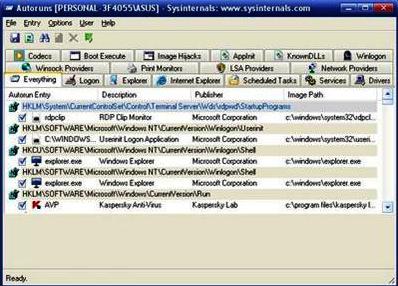
3)Cari WgaLogon dengan cara Ctrl + F , lalu ketikkan wgalogon pada jendela pencarian.
4)Setelah ketemu hilangkan tanda centang pada wgalogon, lalu tutup autoruns dan restart komputer anda.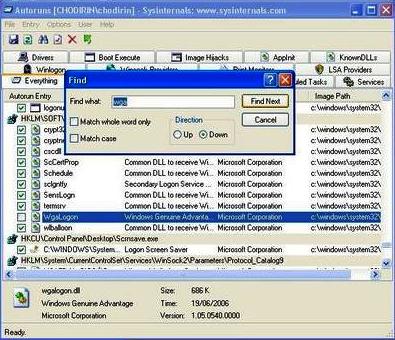
5)Tampilan windows anda sudah bersih dari pesan WGA, tapi tak cukup sampai disitu, buka jendela explorer anda, dan masuk ke folder Windows – System32 yang ada di drive C.
6)Kemudian cari file bernama WgaLogon.dll, WgaTray.exe dan LegitCheckControl.dll
7)Lalu hapus ketiga file tersebut. Maka windows anda kali ini tebebas dari pesan WGA.
Download Windows 7 Patch
Note :
Bagi anda pengguna windows bajakan, jangan pernah mengupdate windows anda secara online, karena microsoft mengetahui validasi windows asli atau tidak saat anda mengupdate windows. Untuk menghindari update secara online, matikan automatic update dengan cara masuk ke contol panel – Automatic Updates, kemudian pilih opsi Turn off Automatic Updates
Tips ini bukan bermaksud untuk mendukung legalitas pembajakan, tetapi hanya sekedar bagi informasi yang bertujuan untuk pendidikan.
Selamat mencoba! Semoga dapat membantu anda & terhindar dari WGA.
Sumber: parablogger “ 4.bp.blogspot
Selengkapnya...
Anybizsoft Pdf To Word Full
 Bagi anda pengguna komputer, mungkin anda sering menemui momen dimana anda diharuskan mengubah file PDF menjadi file Word yang editable. Saya sendiri sering mengalami hal itu, ketika saya ingin mengedit dan mengubah isi dari sebuah halaman PDF yang saya temukan di internet, maka saya perlu mengubahnya dahulu menjadi file yang editable, salah satunya adalah mengubah file PDF menjadi Word ( *.doc atau *.docx ).
Jika anda ingin mengubah file PDF menjadi file Word maka anda bisa menggunakan software anybizsoft pdf to word full. Anybizsoft pdf to word full adalah software yang bisa anda gunakan untuk mengubah atau mengconvert file PDF menjadi file Word yang bisa anda edit.
Software ini seperti namanya ditujukan untuk mengubah dokumen dalam format PDF menjadi word. Meskipun banyak software sejenis, tetapi dari segi hasil (kemampuan), software ini memang patut di acungi jempol. 
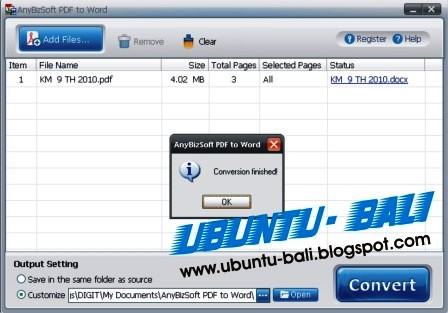
Berikut beberapa fiturnya :
•Tampilan yang sederhana, sehingga memudahkan penggunaan
•Kemampuan mengkonversi secara penuh atau halaman tertentu saja
•Konversi banyak file PDF sekaligus
•Konversi File PDF dengan klik kanan file dan memilih menu “Convert with AnyBizSoft PDF to Word Converter”
•Konversi file PDF yang di enkripsi dengan memberikan passwordnya.
•Mendukung Office word 2003, 2007 dan 2010
•Mendukung spesifikasi Adobe PDF 1.0 – 1.7
•Konversi layout, kolom, tabel, grafik dan link yang ada di PDF
•Untuk konversi PDF ke word, tidak harus ada program Microsoft Word
•Mampu mengkonversi table
•Mampu menjaga gambar dan link yang ada di file PDF
Untuk download klik link di bawah:
Anybizsoft Pdf To Word Full
Selengkapnya...
Deep Freezer
 Mungkin sudah banyak yang tau tentang deepfreeze ( DF ) ini. DF adalah sebuah program komputer yang dirancang khusus untuk merestore/ mengembalikan setingan system operation (OS) anda ketika anda menset / menginstall deepfreze pertama kali di komputer anda, bingung? singkatnya begini, jadi kita mempunyai sebuah OS yang sudah ready, trus OS tersebut kita bekukan ( istilah freeze ) mungkin semacam dibuat image gitu, nah setelah itu kita pakai apapun dan kita rubah apapun settingan- settingan OS tersebut, maka ketika kita merestrat komputer, akan kembali ke settingan pada saat kita mem- freeze nya (membekukannya), bagaimana? masih bingung juga???
Berikut beberapa penjelasan dari orang- orang yang mungkin sudah berpengalaman :
“ Deep freeze merupakan salah satu program aplikasi dimana fungsinya untuk memprotek sebuah PC dari berbagai macam kemungkinan bila ada orang yang iseng / ingin ngejahilin PC. Jadi simpelnya .. tuh program bikin komputer kita jadi beku (kayak di ES). Jadi mo dihapus, mo diformat, gak rentan dari serangan virus (Kebal), maka datanya akan balik lagi seperti awal. Prosesnya seperti di Image. Terus, termasuk juga bila komputer itu sudah di “Freeze”, gak bakalan bisa di entry data. Misalnya anda ketik di drive C yang udah di deep freeze, meskipun anda sudah mengetik 100000000 (nolnya kurang banyak) tetap saja tidak bisa masuk. Kecuali di proses Thawed… cocok untuk warnet atau kantor “ dari forum diskusiweb
“ Deep Freze adalah sebuah program yang berfungsi untuk mengembalikan sistem operasi komputer kita ke keadaan semula setelah melakukan restart, atau dengan kata lain membekukan sistem operasi komputer kita. Kalau sobat blogger sering ke warnet, pasti sudah tahukan?? soalnya sekarng warnet banyak yang menggunakan Deep Freeze . Hampir setiap warnet yang saya jumpai, menggunakan program Deep Freeze “ dari Remo
“ Deep Freeze, oleh Faronics, adalah aplikasi suite untuk Linux, Mac OS X, dan Microsoft Windows. Deep Freeze gives administrators the ability to protect the core operating system files and configuration files of an environment without eliminating the usability for (most) end users. [ 1 ] Deep Freeze memberikan administrator kemampuan untuk melindungi inti sistem operasi file dan file-file konfigurasi dari suatu lingkungan yang tanpa menghilangkan kegunaan untuk (kebanyakan) pengguna akhir ” dari Wikipedia.
Keuntungan Deep Freeze :
1.Kita tidak perlu lagi khawatir dengan ancaman virus, sebab setelah komputer terinfeksi virus, kita tinggal merestart komputer tersebut dan maka komputer kembali dalam keadaan sebelum terkena virus. Meskipun berkali- kali virus masuk setelah restart dijamin virus hilang
2.Jika mungkin kita tidak sengaja merubah system misal control panel dan registry, jangan perlu khawatir, restart saja komputernya maka kembali keadaan awal
3.Atau mungkin ada orang iseng yang sok tahu kemudian merubah settingannya menjadi kacau, tidak perlu khawatir, tinggal restart saja
4.Software ini sangat cocok dan dianjurkan untuk computer- komputer warnet yang memang dipakai oleh beberapa user yang berkarakter beda- beda
Kekurangan Deep Freeze :
1.Kalau kita lupa men-”tawed” atau menonaktifkan DF sebelum menambah dan menginstall program, maka kita percuma itu saja dan menjadi pekerjaan yang sia- sia, jadi jangan sampai lupa kalau mau merubah / menginstall program baru.
2.Terkadang juga DF itu sedikit error… HDD tidak bisa booting OS, karena partisinya menjadi kacau, jangan khawatir ini sangat jarang terjadi
3.Contoh jika kita lupa password…maka komputer tersebut tidak dapat kita otak-atik kan juga percuma, selama dalam kondisi “freeze”/”frozen”. Dan terpaksa kita format dan install ulang
Cara Instal :
•Download Deep Freeze Standard
•Lakukan instalasi


•Saat proses instalasi, sobat blogger akan diminta memasukan serial. Masukan serial yang sudah ada dipaket download
•Plih drive mana saja yang akan anda Freeze. Misal : Drive C.


•Komputer akan melakuan restart.
•Bila suda di restart, jalankan Deep Freeze Standard dengan cara tekan shift lalu klik 2x icon Deep Freeze di sys tray.
•Maka akan muncul enter password. Klik Ok, karena anda belum membuat password.

•Klik Tab Password, untuk membuat sebuah password.
•Klik Ok
•Selesai


Keterangan :
Boot frozen : apabila anda memilih ini, computer anda akan tetap di freeze setiap kali boot.
Boot Thawed on Next : computer akan di unfreeze untuk sekian kali restart, jika anda pilih 2 maka selama dua kali restart, program deepfreeze akan di non aktifkan atau di unfreeze. Lebih dari 2, computer anda akan di freeze kembali.
Boot Thawed : apabila memilih ini, setelah computer anda restart, computer anda akan di unfreeze dalam waktu yang tidak terbatas, sampai anda men setting kembali.
DeepFreeze Standard v6 x64 bit
DeepFreeze Standard v6 x86 bit
Sumber:parablogger
Selengkapnya...